





Accesorios BeamNotes
WaveMe dirige los pulsos de teclado al plugin seleccionado actualmente, y la ventana del compositor los captura. Esto está integrado en la API del plugin y todos los plugins se comportan de esta manera.
Cuando habilitamos el complemento BeamNotes, las teclas de acceso rápido controlan la gestión de los trazados cruzados. El complemento BeamNotes siempre mostrará un símbolo de objetivo situado en el centro de gravedad de la imagen actual.
Cuando movamos el puntero del ratón sobre las ventanas del compositor, aparecerá un trazo de referencia.
Ahora es posible añadir los trazados cruzados en la posición del objetivo pulsando [ALT]+i o [ALT+a] para insertar o añadir.
Si queremos almacenar la posición del puntero (en lugar de la posición del objetivo), utilizamos [ALT]+[SHIFT]+i (o a), o simplemente [ALT]+I o [ALT]+A.
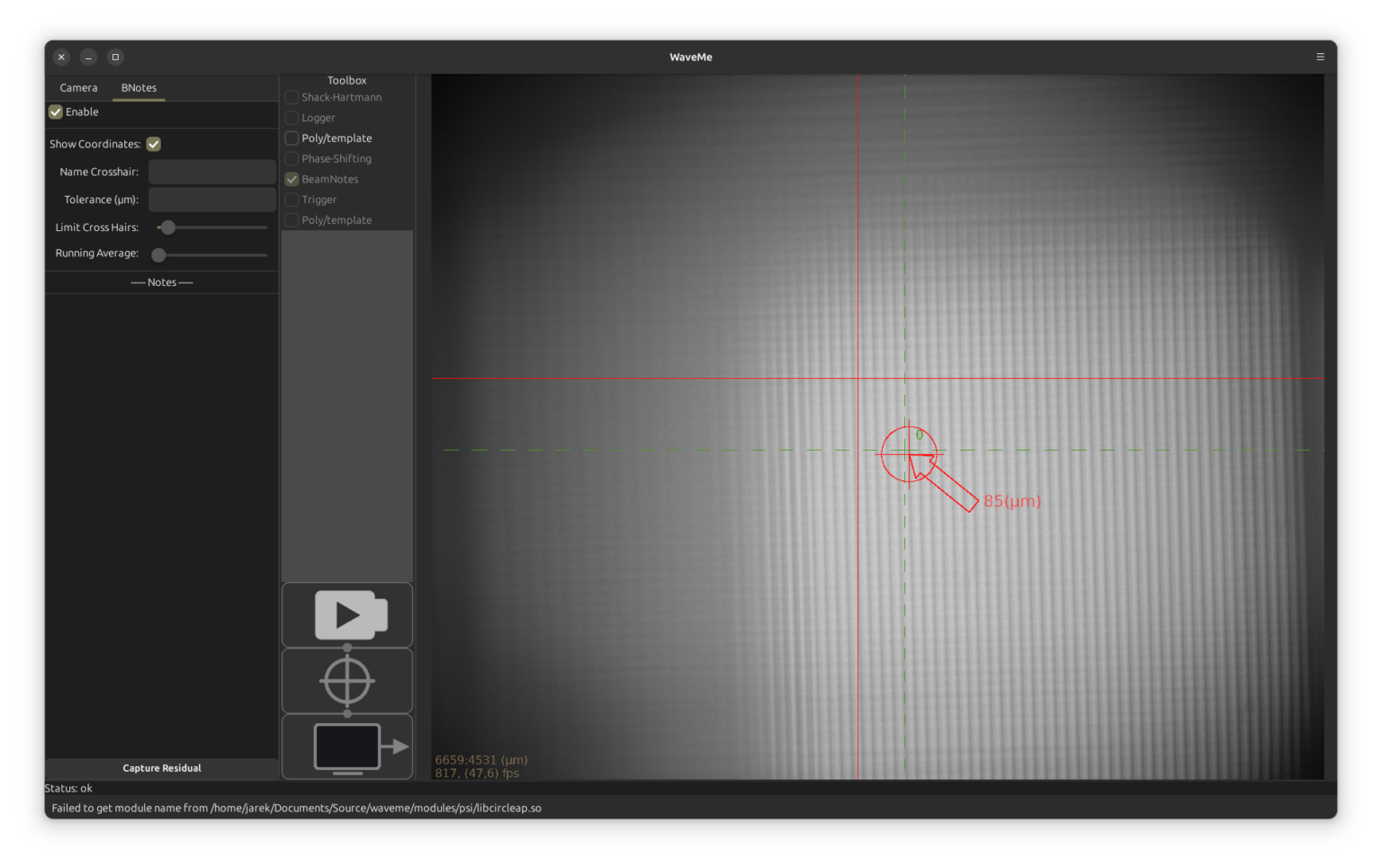
A menos que dejemos una “nota”, los puntos de referencia se numerarán dinámicamente, siendo el 0 el punto de referencia “actual”.
El trazador actual es especial porque tan pronto como hay un trazador actual, el símbolo del objetivo también muestra una flecha y la distancia desde el centro del objetivo hasta el trazador actual.
El tamaño de la flecha se escala de forma no lineal con la distancia para garantizar que sea (casi) siempre visible, excepto cuando la distancia es realmente muy pequeña; mientras que el tamaño del círculo del objetivo corresponde a un valor predeterminado de 10 micrómetros. Si el trazo de cruz (verde) actual tiene un valor de tolerancia establecido, entonces el radio del círculo del objetivo utilizará ese valor en su lugar.
Luego, el proceso de centrado consiste en mover el elemento óptico, normalmente una lente, de modo que el objetivo se mueva hacia el punto de referencia (almacenado) y la flecha toque dentro del radio del objetivo.
Cuando haya terminado, podremos seleccionar el siguiente trazo cruzado en nuestra lista con [ALT]+ “+” o volver atrás con [ALT] + “-“.
Los trazados cruzados se eliminan con [ALT] + d
Las ventanas de anotación nos ayudan a recordar el propósito de la posición almacenada. Usando el campo “Name Crosshair”, normalmente guardamos una breve nota sobre dónde y por qué se capturó este punto de referencia.
Las notas más largas se pueden almacenar en el campo de texto “– Notas –”. Además del texto, también podemos incluir hiperenlaces a información relevante. Al hacer clic en esos enlaces, WaveMe abrirá una ventana del navegador para abrir ese enlace.
Los enlaces se pueden escribir directamente utilizando HTML, como por ejemplo:“<a href="/es/”htts://somesite.com”/">texto</a> Pero la forma más conveniente es arrastrar la pequeña icona situada a la izquierda del campo de dirección del navegador hacia la ventana de notas. Esta operación creará un objeto que puede ser clicado y que estará indicado con dos guiones “__”. Luego podremos colocar el cursor entre esos guiones y escribir algún texto de nuestra elección.
Resumen de las teclas de acceso rápido
| Acción de teclado [ALT] | Acción |
|---|---|
| i | Inserte un trazo cruzado en la posición objetivo |
| a | Añadir el trazo de referencia en la posición objetivo |
| I | Inserte un trazo cruzado en la posición activa |
| A | Añadir el trazo de referencia en la posición activa |
| d | Eliminar el trazo cruzado actual |
| m | Mover el cursor actual hacia el objetivo |
| C | Centrar el puntero en la apertura |
La combinación de teclas “C” solo funcionará si algún otro módulo ha enviado información sobre la apertura a través del sistema de comunicación.
El caso de uso típico de “m”El objetivo es mover los trazadores que se definieron previamente, probablemente utilizando datos de posición de nuestro programa de diseño óptico. Allí planificamos la ordenación del sistema. Afegecemos trazadores con anotaciones sobre dónde, a lo largo de la eje óptico, tenemos la intención de capturar sus focos.
Luego, después de alinear nuestro haz óptico piloto con el punto de referencia mecánico, podemos comenzar a registrar estas posiciones (transversales) moviendo cada mira almacenada a la posición adecuada a lo largo de nuestro punto de referencia mecánico.