





BeamNotes-Schlüsselwörter
WaveMe leitet Tastaturbefehle an das aktuell ausgewählte Plugin weiter, und das Kompositionsvisier erfasst diese. Dies ist in der Plugin-API integriert und alle Plugins verhalten sich so.
Wenn wir das BeamNotes-Plugin aktivieren, steuern Tastaturbefehle die Verwaltung der Kreisschaltflächen. Das BeamNotes-Plugin zeigt immer ein Zielsymbol an, das am Mittelpunkt des aktuellen Bildes liegt.
Wenn wir den Mauszeiger über die Kompositionsvorlagenfenster bewegen, erscheint ein Kreuzsymbol.
Kreuzlinien können nun entweder an der Position des Ziels hinzugefügt werden, indem man [ALT]+i oder [ALT+a] für Einfügen oder Anfügen drückt.
Wenn wir die Position des Zielpunkts speichern möchten (anstelle der Position des Zielobjekts), verwenden wir [ALT]+[SHIFT]+i (oder a), oder einfach [ALT]+I oder [ALT]+A.
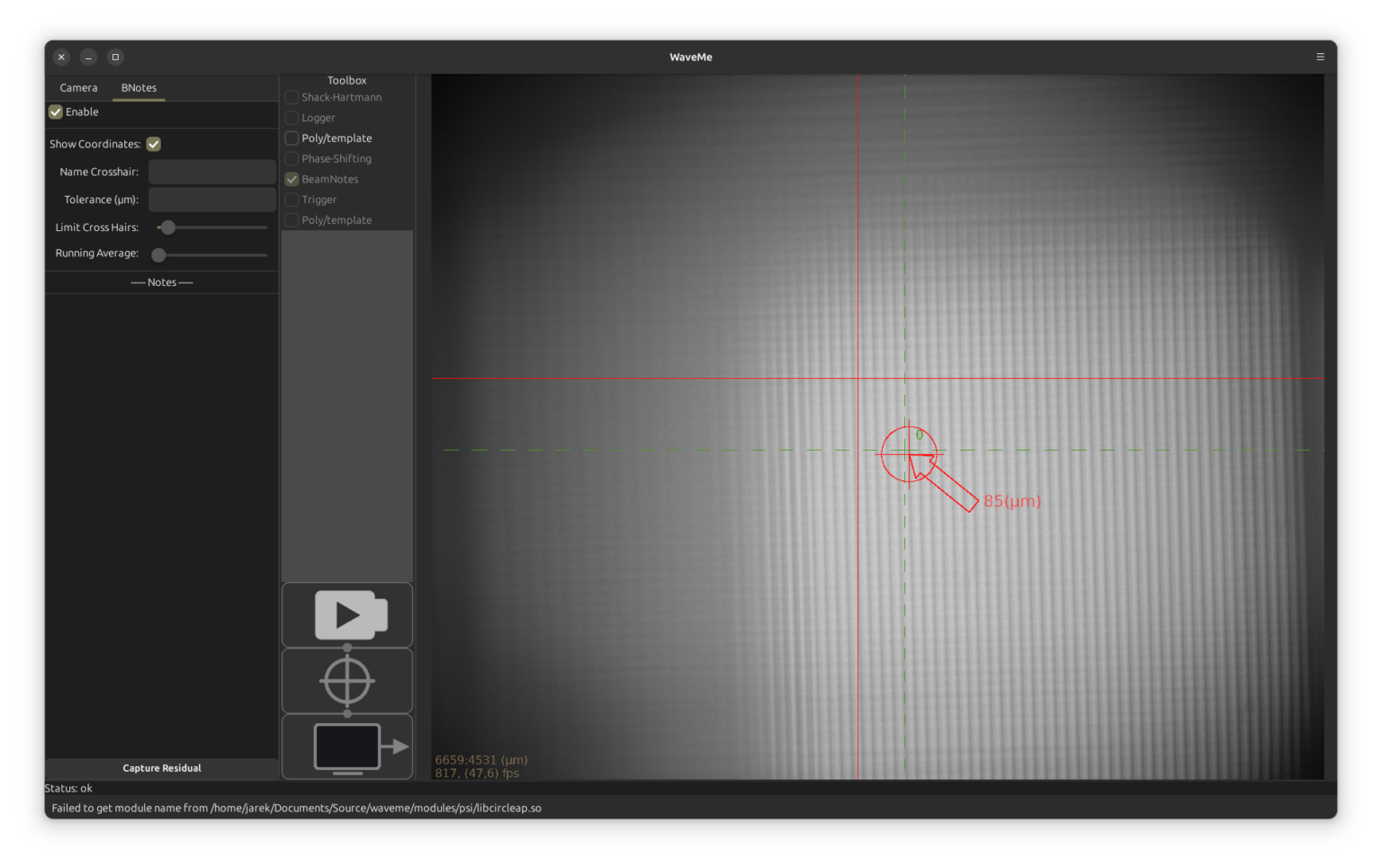
Wenn wir keine “Note” hinterlassen, werden die Zielpunkte dynamisch nummeriert, wobei 0 die “aktuelle” Zielpunktnummer ist.
Der aktuelle Zielpunkt ist besonders, da sobald ein “aktiver” Zielpunkt sichtbar ist, auch das Zielsymbol eine Pfeilmarkierung aufweist und der Abstand vom Zentrum des Zielobjekts zum aktuellen Zielpunkt angezeigt wird.
Die Größe des Pfeils wird nichtlinearly mit der Entfernung skaliert, um sicherzustellen, dass er (fast) immer sichtbar ist, außer wenn die Entfernung sehr klein ist. Die Größe des Kreises des Ziels entspricht hingegen einem Standardwert von 10 Mikrometern. Wenn der aktuelle (grüne) Kreuzhintergrund einen Toleranzwert hat, wird der Radius des Zielskreises stattdessen entsprechend verwendet.
Im Zentrierungsprozess wird dann das optische Element, in der Regel eine Linse, so bewegt, dass das Ziel in Richtung des (speicherten) Zielpunktes bewegt und der Pfeil innerhalb des Radius des Ziels landet.
Nachdem dies erledigt ist, können wir mit [ALT]+ “+” die nächste Zielmarkierung in unserer Liste auswählen oder mit [ALT] + “-“ zurückkehren.
Die Zielpunkte werden gelöscht mit [ALT] + d
Die Anmerkungsfenster helfen uns dabei, uns an den Zweck der gespeicherten Position zu erinnern. Mit dem Feld “Name-Kreismarker” speichern wir normalerweise eine kurze Notiz darüber, wo und warum dieser Kreismarker aufgenommen wurde.
Längere Notizen können im Textfeld “– Notizen –” gespeichert werden. Neben Text können wir auch Hyperlinks zu relevanten Informationen hinzufügen. Wenn wir auf diese Links klicken, öffnet WaveMe ein Browserfenster, um diesen Link zu öffnen.
Links können direkt mithilfe von HTML eingetragen werden, z. B. “<a href="/de/”htts://somesite.com”/">Text</a> Aber die bequemere Methode ist, das kleine Symbol links neben dem Adressfeld des Browsers in das Notizenfenster zu ziehen. Diese Aktion erstellt ein klickbares Objekt, das mit zwei Unterdrückungszeichen “__” gekennzeichnet ist. Dann können wir den Cursor zwischen diesen Unterdrückungszeichen platzieren und einen Text unserer Wahl eingeben.
Kurzbeschreibung der Tastaturbefehle
| Tastenkombination [ALT] | Action |
|---|---|
| i | Kreuzlinienmarkierung an der Zielposition einfügen |
| a | Kreuzlinse an der Zielposition anfügen |
| I | Kreuzlinienmarkierung in aktive Position einfügen |
| A | Kreuzlinienmarkierung an der aktiven Position anfügen |
| d | Aktuelles Kreuzfahrhintergrundsymbol löschen |
| m | Aktuelles Kreuzfahrungsziel an das Ziel verschieben |
| C | Center-Kreislinien an der Blendenöffnung |
Die Tastenkombination “C” funktioniert nur, wenn ein anderes Modul die Öffnungseinstellungen in die Pipeline gesendet hat.
Der typische Anwendungsfall für “m”Ziel ist es, zuvor definierte Zielpunkte zu bewegen, wahrscheinlich auch mithilfe von Positionendaten aus unserem optischen Designprogramm. Dort planen wir die Reihenfolge der Ausrichtung des Systems. Fügen Sie Zielpunkten mit Hinweisen zu deren Position entlang der optischen Achse hinzu.
Danach können wir, nachdem wir unseren optischen Pilotstrahl an den mechanischen Referenzpunkt ausgerichtet haben, diese (queren) Positionen aufzeichnen, indem wir jeden gespeicherten Kreuzpunkt entlang unseres mechanischen Referenzpunktes in die entsprechende Position bewegen.